VR-Terrainの使用法
1.VR-Terrain(GUIバージョンについて)
VR-Terrain は,当研究室で開発した植物を含む景観をVRMLで設計するシステムです。VRML(Virtual Reality Modeling Language)は,インターネット上で三次元グラフィックスを表示し,リアルタイムで始点移動などするためのプログラム言語です。VR-Terrainを使えば,植物を含む地形,森や林の景観を簡単に作成できます。
グラフィックユーザーインターフェイス(GUI)を備えることで,誰でも簡単に,イメージした景観を創り出し,その中を歩く体験ができます。GUIを備えたVR-Terrainを,VRT-GUIと名づけました。
以下に説明するのは,VR-Terrainの一番簡単なバージョンで,地形の上に植物を植える機能のみのものですが,より機能の多いバージョンに比べ使用法は非常にわかりやすいと思います。
2.ダウンロードと起動
vr-terrain.zipをダウンロードして,解凍するとvr-terrainフォルダーの中に,次のようなファイルとフォルダーができます。(詳しい意味については,後で説明します。)
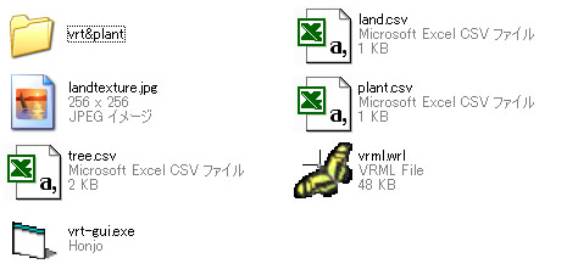
図1 vr-terrainフォルダーの内容
VR-Terrainを使用するにはvrt-gui.exeを,ダブルクリックして起動します。次のようなメインメニューが現れます。
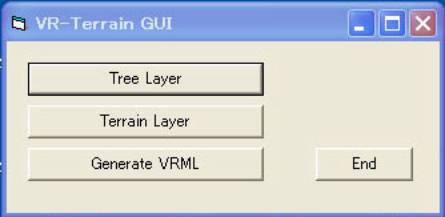
図2 vr-terrainメインメニュー
3.地形を作る
まず最初に地形を作ります。地形を作るために,Terrain Layerのボタンを押すと,GCP LocationとTerrain Control Pointのウィンドウが現れます。GCPは,Ground Control Pointの略です。100mx100mの地形を作ると考えてください。
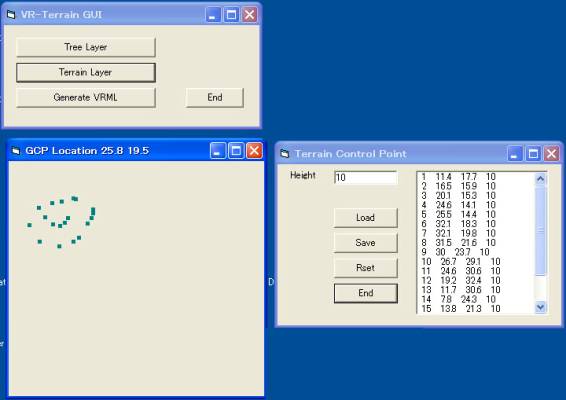
図3 GCPの入力(標高10m)
Heightのテキストボックスの中に書いてあるのが標高で,この場合10mです。GCP Location のウィンドウの中で,クリックすると,10mの点が表示されます。入力が終わったらSaveボタンを押してください。10m以外の標高を入力するときは,テキストボックスの中の値を変えて,同様の作業を行います。
4.植物を植える
以下の図では,標高20mのGCPも入力されています。次に植物を植えます。
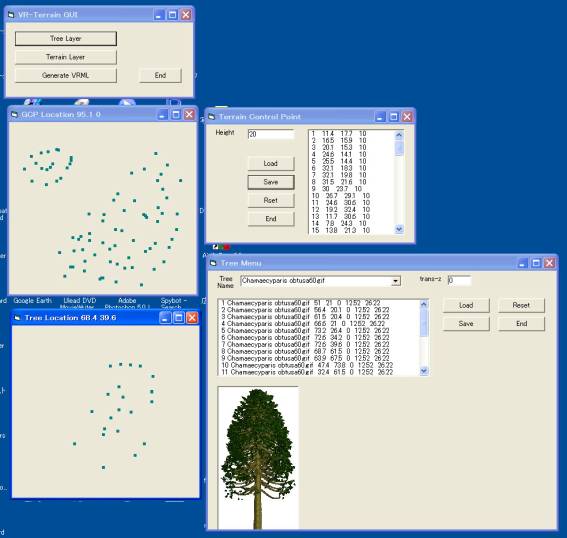
図4 植物データの入力例
植物を植えるために,Tree Layerのボタンを押すと,Tree LocationとTree Menuのウィンドウが現れます。植えたい木の種類を,Tree Nameのメニューリストから選びます。木を選んだら,地形の時と同じ要領で,Tree Location内でクリックして木の位置を決めます。その他の,樹木も同様に植えることができます。
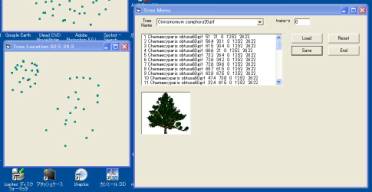
図5 植物を変えて入力した例
使用できる植物として,次のようなものがあります。
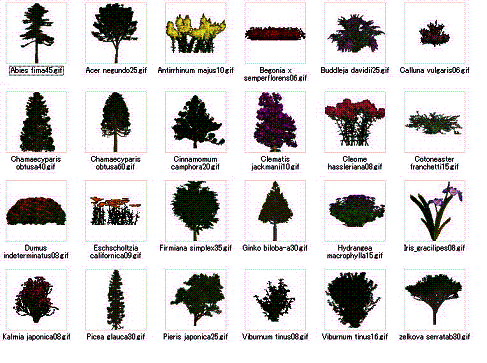
図6 使用できる植物の例
5.景観を作成する
これまでに入力したデータを見るために,景観を作成してみます。Generate VRMLボタンを押すと,次のようなウィンドウが開きます。
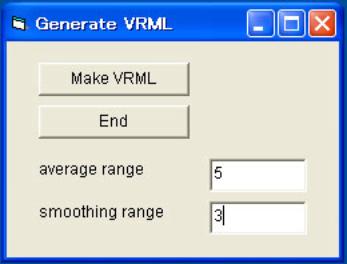
図7 Generate VRMLのメニュー
テキストボックスのaverage range とsmoothing rangeの数字を,それぞれ5と3にして,Make VRMLのボタンを押します。(average range とsmoothing
rangeの意味は後で説明します。)すると,次のような画像がInternetExplorerの中に表示されます。地形を動かしたり,画像の中を歩き回ってみてください。実際の画像作成のためのVRMLデータはvrml.wrlというファイルの中に作成されます。
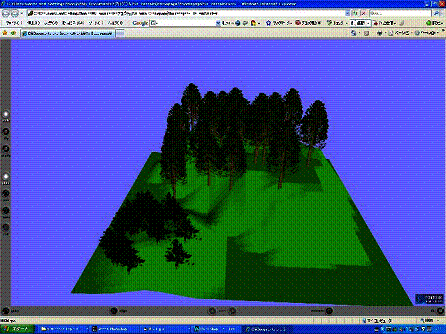
図8 VRMLで作成された三次元画像
(注)InternetExplorerの中に文字や数字が出る場合は,VRMLを見るためのプラグインがインストールされていません。Cortonaなどのプラグインをインストールするか,GLviewなどのソフトウェアを使用して画像の中を歩き回ってみてください。
小さな植物も,植えられるので,Tree Menuに戻って入力します。入力が終わったらSaveボタンを押すのを忘れないで下さい。
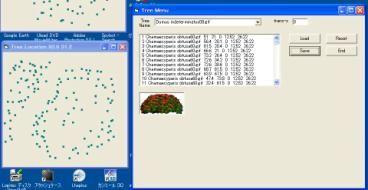
図9 小さな植物の入力例
もう一度,Make VRMLのボタンを押します。すると,また画像が表示されます。下の画像は,地面近くを歩き回っているところです。
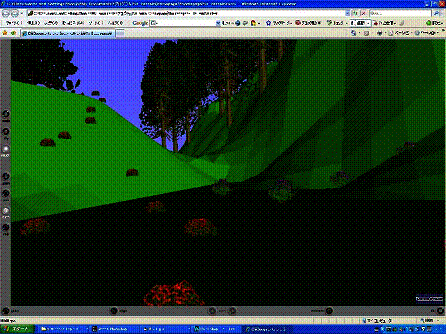
図10 新たに作成された三次元画像
6.地表面の画像の編集
地表面に貼り付ける画像が緑色一色だと表現力に欠けるので,編集をします。
スタート>すべてのプログラム>アクセサリ>ペイントで,画像編集用のソフトを起動します。編集する画像として,landtexture.jpgを選んでください。地形を見ながら,それに合わせて適当な画像を作ります。
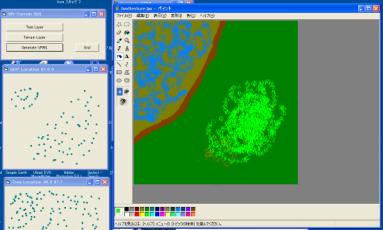
図11 ペイントを使用した地表面画像の編集
ところで,現在のシステムでは,画像をこのまま保存したのでは,うまく表示がされないので,画像を上下反転する必要があります。
変形>反転と回転>垂直方向の選択>OK
で画像を上下反転してから,地表面画像を保存してください。
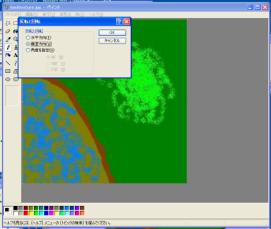
図12 地表面画像の上下反転
これで,もう一度vrml.wrlを見てみます。
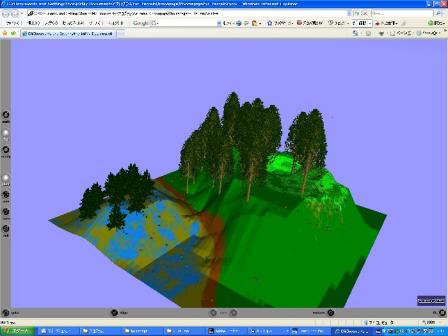
図13 編集した地表面画像を使用した三次元画像
7.各ファイルの意味
vr-terrainフォルダー内のファイルやフォルダーには,次のような意味や役割があります。
vrml.wrl 景観データのVRMLファイル
land.csv 地形(GCP)の座標データファイル
tree.csv 植物の種類,位置のデータファイル
landtexture.jpg 地表面のテキスチャファイル
plant.csv 使用する植物についてのデータファイル(変更しない)
vrt&plant 植物画像の入ったフォルダー
これらのファイル名は,変更はできません。また,すべて同じフォルダーの中にある必要がありますので,vr-terrainフォルダーの外には出さないでください。
8.VR-Terrain
での補間方法とaverage rangの意味
VR-Terrain で使用しているVRMLで,地形を表示するときには,格子上の点の標高がすべて分かっている必要があります。GCPが格子上にないときには,点在するGCPから格子上の点の標高値を次のような式によって補間して計算します。
 ,
,
ここで hは対象としている格子上の標高値, hi は図の中のi番目のGCP 上の標高値,diは,hから hiまでの距離を示します。
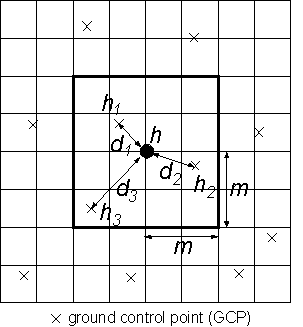
図14 VR-Terrain での補間方法
図14は,hを計算するために必要なhiやdiはなどの関係を図示したものです。
hを計算するために使用されるGCPは,一辺 2 x m の格子からなる四角形の中にあるもので,図14では m=2で i=3となります。このmの値がaverage
rangeです。
広い範囲のGCPを考慮して標高を計算したいときや,GCPの数が少ないときはaverage rangeは大きめにとります。逆の場合は,小さめにとりますが,ある程度試行錯誤して最適な値を見つけてください。
8.smoothing rangeの意味
smoothing rangeは,地形をなめらかにするフィルターの範囲を指定します。smoothing rangの範囲の指定法は,average rangeのmと同じです。例えば,図14の一辺 2 x m(m=2)の四角形の中の格子上には5x5=25点の標高点があります。この平均値を,中心にある格子上の点の標高値とします。smoothing rangeは,大きくする程地形が滑らかになるので,あまり滑らかになりすぎないよう,ある程度試行錯誤して最適な値を見つけてください。